
Топографические карты на запястье — это не только красиво, но и практично: на трейле или в горах часы с картой дают понимание рельефа, набора высоты и маршрута без телефона. Установить карты несложно — часы определяются компьютером как флешка, и файлы копируются напрямую.
Ниже — пошаговая инструкция для Windows и macOS, а также частые проблемы после установки.
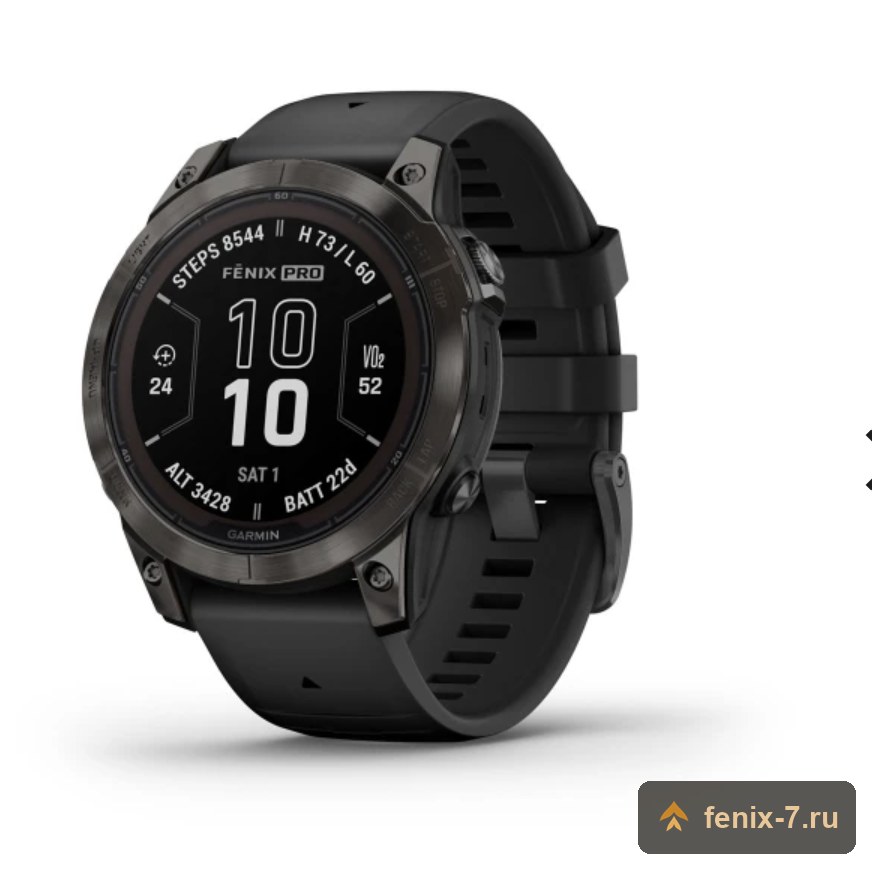 Garmin Fenix 7 Pro — одна из ключевых моделей с поддержкой топографических карт OSM.
Что понадобится
- Часы Garmin с поддержкой карт (Fenix, Forerunner 955/965/970 и другие модели с отображением карт)
- USB-кабель из комплекта
- Файлы карт:
восток.imgизапад.img - Программа Garmin Express (для обновления прошивки перед установкой)
Установка на Windows
Шаги 1-4 — обновление устройства. Они не влияют на установку карт напрямую, но актуальная прошивка снижает риск конфликтов.
- Скачайте и установите программу Garmin Express.
- Подключите часы к компьютеру кабелем из комплекта.
- Введите логин и пароль от учётной записи Garmin Connect.
- Дождитесь настройки устройства и нажмите Обновить на главном экране.
- После завершения обновления откройте Мой компьютер.
- Найдите часы — они отобразятся как съёмный диск (флешка).
- Перейдите в папку GARMIN на часах.
- Скопируйте туда файлы
восток.imgизапад.img. - Дождитесь завершения копирования и безопасно отключите часы.
Установка на macOS
Шаги 1-4 — обновление устройства, аналогично Windows.
- Скачайте и установите Garmin Express.
- Подключите часы кабелем из комплекта.
- Введите логин и пароль от учётной записи Garmin Connect.
- Дождитесь настройки устройства и нажмите Обновить на главном экране.
- Скачайте и установите программу Android File Transfer (AFT) — она нужна, чтобы macOS видел часы как файловое хранилище.
- Подключите часы кабелем.
- Откройте часы через Android File Transfer.
- Перейдите в папку GARMIN.
- Скопируйте туда файлы
восток.imgизапад.img. - Дождитесь завершения копирования и отключите часы.
Советы из практики
После копирования карт часы при следующем включении проиндексируют их — это может занять несколько минут. Если карты не отображаются в навигации, проверьте, что файлы лежат именно в папке GARMIN, а не во вложенных папках.
На моделях с ограниченным внутренним хранилищем (например, некоторые Forerunner) файлы карт могут не поместиться. Проверьте свободное место до копирования — каждый файл .img занимает несколько сотен мегабайт.
Если нужно обновить карты — просто замените старые файлы новыми с тем же именем.